Showing posts with label LAMP. Show all posts

Sep 23, 2014

உபுண்டு 14.04 LTS இல் Joomla CMS ஐ நிறுவுதல்


Joomla என்பது ஒரு புகழ்வாய்ந்த Content Management System ஆகும். அதை எப்படி உபுண்டு இயங்குதளத்தில் நிறுவலாம் என்பதை இந்த பதிவில் பார்ப்போம்.

Joomla வை நிறுவுவதற்கு முன்பு உபுண்டுவில் LAMP முறைமை நிறுவியிருக்க வேண்டும். அடுத்ததாக உங்கள் உபுண்டு இயங்குதளத்தில் Joomla Package ஐ தரவிறக்கம் செய்து வைத்துக்கொள்ளவும்.

Joomla வை நிறுவுவதற்கு முன்பு MySQL Database இல் Joomla விற்கென தனியாக ஒரு Database ஐ உருவாக்கிக் கொள்ளவும்.

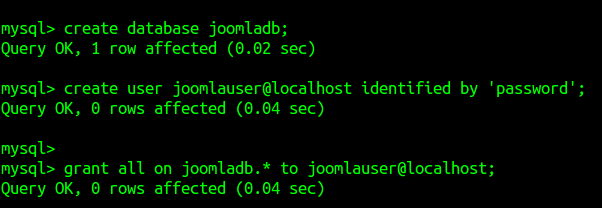

joomladb, joomlauser ஆகிய இரண்டு பெயர்களுக்கு பதிலாக உங்களுக்கு விருப்பமானதை நீங்கள் கொடுத்துக்கொள்ளலாம்.

அடுத்ததாக தரவிறக்கம் செய்து வைத்திருக்கும் Joomla Package ஐ /var/www/ அடைவிற்குள் Extract செய்து கொள்ளவும்.


Extract செய்த அடைவின் பெயரை உங்களுக்கு விருப்பமான பெயரில் மாற்றிக் கொள்ளவும். நான் joomla என மாற்றிக்கொண்டேன்.

அதன்பின் உங்களுக்கு விருப்பமான இணைய உலாவியினை திறந்து http://localhost/xxxxx என கொடுக்கவும். இங்கு xxxxx என்பது நீங்கள் /var/www/ அடைவிற்குள் Extract செய்த அடைவிற்கு கொடுத்த பெயர். நான் http://localhost/joomla என கொடுத்துக்கொண்டேன்.


Site Name என்பதில் உங்கள் தளத்தின் பெயரை கொடுக்கவும்.
Descripition என்பதில் உங்கள் தளத்தின் விபரத்தை கொடுக்கவும்.
Admin Email என்பதில் உங்களுடைய மின்னஞ்சல் முகவரியை கொடுக்கவும்.
Admin Username என்பதில் Admin பயனருடைய பெயரைக் கொடுக்கவும்.
Admin Password என்பதில் Admin பயனருக்கான கடவுச்சொல்லை கொடுக்கவும்.
Confirm Admin Password என்பதில் Admin பயனருக்கான கடவுச்சொல்லை திரும்பவும் கொடுக்கவும்.
Site Offline என்பதில் Yes என கொடுக்கவும்.
இவையனைத்தையும் கொடுத்த பிறகு Next Button ஐ அழுத்தவும்.

அடுத்ததாக Database ஐ அமைத்தல்


Database Type: MySQLi
Host Name: localhost
Username : root இங்கு நீங்கள் Joomla விற்கென தனியாக பயனர் பெயரை உருவாக்கியிருந்தால் அந்த பெயரை கொடுத்துக்கொள்ளலாம்.
Password: password
Database name: joomladb
Table Prefix: jir43_
Old Database Process: Remove என கொடுக்கவும். இவையனைத்தையும் கொடுத்துவிட்டு Next Button ஐ அழுத்தவும்.

FTP Configuration தேவையிருந்தால் மாற்றங்களை செய்துகொள்ளுங்கள். அடுத்து Next Button ஐ அழுத்துங்கள்.

Install Sample Data: என்பதில் Blog English (GB) Sample Data  என கொடுத்து Install Button ஐ அழுத்தவும்.


Congratulations! Joomla! in Now Installed. என வாழ்த்துச் செய்தி வந்த பின்பு joomla வின் முதன்மை அடைவிற்குள் இருக்கும் installation folder அடைவினை நீக்கிவிடவும். அதன்பின்பு Notice என்பதற்கு கீழ் காணப்படும் Configuration தகவல்களை copy செய்து முதன்மை அடைவிற்குள் configuration.php எனும் கோப்பை உருவாக்கி அதில் Paste செய்யவும். கோப்பினை சேமிக்கவும்.


இறுதியாக Joomla வின் User Dashboard க்குச் செல்ல, உங்களது இணைய உலாவியில் http://localhost/xxxxx என கொடுக்கவும். இங்கு xxxxx என்பது நீங்கள் /var/www/ அடைவிற்குள் joomla package ஐ  Extract செய்த போது அந்த அடைவிற்கு கொடுத்த பெயர். கொடுத்தவுடன் உங்களுக்கு Joomla வின் முதன்மைப் பக்கம் கிடைக்கும்.

நான் http://localhost/joomla என கொடுத்துள்ளேன்.


Dec 2, 2012

ஒற்றை வரிக் கட்டளையில் LAMP Server -ஐ உபுண்டு 12.04 -ல் நிறுவுதல்

Linux Apache MySQL PHP - என்பதன் சுருக்கமே LAMP ஆகும்.  LAMP எனபது மிகவும் பிரபலமானதொரு இணையதள உருவாக்க/வடிவமைப்புச் சூழல்.

இதில் Linux என்பது லினக்ஸ் இயங்குதளம் (எந்தவொரு லினக்ஸ் வழங்கலாகவும் இருக்கலாம்),  Apache என்பது இணைய வழங்கி(Web Server), MySQL என்பது RDBMS தகவல்தளம், PHP என்பது மாறக்கூடிய இணையப் பக்கங்களுக்கான (Dynamic Web Page)Scripting Language.

LAMP -ல் நாம் நிறுவ வேண்டியவை Apache, MySQL, PHP ஆகியவைகள் மட்டுமே.  நம்மிடம்தான் உபுண்டு இயங்குதளம் இருக்கே.  இவையனைத்தையும் தனித்தனியாக நிறுவவேண்டியதில்லை, அப்படி நிறுவ முற்பட்டாலும் அது நமக்கு கொஞ்சம் களைப்பான செயலாகத்தான் அமையும் ஆகையால் இவையனைத்தையும் ஒரே வரிக் கட்டளையில் நிறுவ முடிந்தால் நன்றாக இருக்குமல்லவா!  

ஒற்றை வரி கட்டளையின் மூலம் LAMP  Server னை நிறுவக்கூடிய வசதில் உபுண்டு 12.04 LTS - ல் இருக்கிறது.  அது எப்படி என பார்ப்போம்.

கணினியில் இணைய இணைப்பு இருக்க வேண்டும் அதுதான் இங்கு முக்கியமாக குறிப்பிட வேண்டியது.  ஏன் இதைச் சொல்கிறேன் என்றால் நான் பாலிடெக்னிக் படித்த காலத்தில் LINUX For You Magazine -ல் மென்பொருள்கள் நிறுவக் கொடுத்திருக்கும் கட்டளைகளை அப்படியே முனையத்தில் தட்டச்சு செய்வேன் ஆனால் மென்பொருள் நிறுவப்படாது.   காரணம் தெரியவில்லை, இணைய இணைப்பின் மூலம்தான் இந்தக் கட்டளை வேலை செய்யும் என காலப்போக்கில் தான் எனக்கு தெரியும். இப்பபொழுது இருக்கக்கூடிய இணையவசதியெல்லாம் அப்பொழுது இல்லை.  இப்பொழுது இணையவசதியினை மிகவும் எளிதாக GPRS மூலம் லினக்ஸிற்குள் கொண்டு வந்து விடலாம். அறியாத வயசுதானே அத விடுங்க.

முதல் படி:
முனையத்தை திறந்து கொள்ளவும், அதில் கீழ்கண்ட கட்டளைகளைக் கொடுக்கவும்.

sudo apt-get update

sudo apt-get install lamp-server^

கவனிக்க: ^  இந்தக்  குறியிடு Keyboard -ல் இருக்கும் Number key - 6 -ல் இருப்பது இதைக் கட்டாயம் கொடுக்க வேண்டும்


உங்களின் இணைய இணைப்பின் வேகத்தினைப் பொறுத்து நிறுவுதல் முடியும். நிறுவுதல் முடியும் வரை காத்திருக்கவும். நிறுவுதல் முடியும் தருவாயில் MySQL Database னுடைய root பயனாளருக்கான கடவுச்சொல்(password) கேட்கும், கடவுச்சொல்லை உள்ளிடவும்.


நிறுவுதல் முடிந்தபின் அனைத்தும் சரியாக நிறுவப்பட்டிருக்கிறதா என சோதனை செய்து பார்க்க வேண்டியது அவசியமல்லவா!

Apache Server -னை சோதனை செய்து பார்க்க:

முனையத்தில் sudo service apache2 restart  கட்டளையினை இயக்கவும்.  இந்தக் கட்டளையினைக் கொடுத்தவுடன், Apache Server மறுதொடக்கம் செய்யப்படும்.

உங்கள் கணினியில் இருக்கும் ஏதாவதொரு இணைய உலாவியினைத் திறந்து, முகவரிப் பட்டையில் http://localhost/  எனக் கொடுத்து இயக்கவும், இயக்கியவுடன் கீழ்காணுவது உலாவியில் தெரிந்தால் சரியாக இயங்குகிறது என்று அர்த்தம்.

PHP -  யினை சோதனை செய்து பார்க்க:

முதலில் /var அடைவிற்குள் www எனும் பெயருடன் ஒரு அடைவு உருவாக்கப் பட்டிருக்கிறதா என சரிபார்த்துக் கொள்ளுங்கள்.  அப்படி உருவாகி இருக்கவில்லையென்றால்

முனையத்தில்,

cd /var
sudo mkdir www

எனக் கொடுத்து www எனும் அடைவினை உருவாக்கிக் கொள்ளுங்கள்.

அதன்பிறகு, முனையத்தில் கீழ்காணும் கட்டளையினைக் கொடுங்கள்,

echo "" | sudo tee /var/www/testing.php

முனையத்தில் sudo service apache2 restart கட்டளையினைக் கொடுத்து ஒருமுறை Apache Server -னை மறுதொடக்கம் செய்து கொள்ளுங்கள்.

அடுத்து, இணைய உலாவி ஏதாவது ஒன்றைத் திறந்து முகவரிப் பட்டையில் கீழ்காணும் முகவரியினைக் கொடுங்கள், 

http://localhost/testing.php

படத்தில் உள்ளது போன்று உங்களுக்கு செய்தி கிடைத்தால் PHP  -யும் சரியாக நிறுவப்பட்டிருக்கிறது என முடிவு செய்துக் கொள்ளலாம்.


வெற்றிகரமாக இப்பொழுது LAMP Server -னை உபுண்டு வில் நிறுவியிருப்போம்.