Showing posts with label LTS. Show all posts

May 1, 2018

கேஉபுண்டு(Kubuntu) 18.04 LTS இல் தமிழ் தட்டச்சு செய்வது எப்படி?


உபுண்டு 18.04 LTS பதிப்பு ஏப்ரல் 26-ஆம் தேதியன்று வெளியிடப்பட்டது. கடைசி நேரத்தில் நிகழ் அமர்வில்(Live Session) ஏதோ பிழை இருப்பது கண்டுபிடிக்கப்பட்டு சுட்டிக்காட்டப்பட்டதால் வெளியீடு சற்று தாமதமானது. லேட்டா வந்தாலும் லேட்டஸ்ட்டா வருவேன்ங்கிற மாதிரி உபுண்டு 18.04 லேட்டா வந்தாலும் லேட்டஸ்ட்டாக வந்திருக்கிறது. வாழ்த்துகள்!

இந்த முறை நான் GNOME உடன் கூடிய உபுண்டுவை(Ubuntu) நிறுவவில்லை. KDE உடன் கூடிய கேஉபுண்டுவை(Kubuntu) நிறுவியிருக்கிறேன். அருமையாக அற்புதமாக வேகமாகவும் இருக்கிறது. எனக்கு GNOME வைவிட KDE வேகமாக இருப்பதாக தெரிகிறது.

கேஉபுண்டுவில் தமிழ் தட்டச்சு வசதியை கொண்டுவருவது எப்படி என்று இப்போது பார்ப்போம்.

கீழ்காணும் கட்டளை வரியைக் கொண்டு ibus-க்கு தேவையான பொதிகளை(packages) நிறுவிக்கொள்ளவும்.

sudo apt-get -y install m17n-db m17n-contrib ibus-m17n ibus-qt4 ibus-gtk3 ibus-gtk libreoffice-gtk3


அதன்பிறகு Dolphin File Manager -ஐத் திறந்து Ctrl+H பொத்தான்களை அழுத்தி Home அடைவிற்குள் இருக்கும் .bashrc கோப்பினைத் திறந்து கீழ்காணும் வரிகளை சேர்த்து கோப்பினை சேமித்துவிடவும்.

# For Tamil99 typing
export GTK_IM_MODULE=ibus
export XMODIFIERS=@im=ibus
export QT_IM_MODULE=ibus 
export OOO_FORCE_DESKTOP=gnome


கணினியை மறுதொடக்கம்(restart) செய்யவும்.


IBus Preferences ஐத் திறந்து Input Method Tab க்குச் செல்லுங்கள் அங்கு Add பொத்தானை அழுத்தி உங்களுக்கு தேவையான தமிழ் உள்ளீட்டு முறைகளை தேர்வு செய்து Add பொத்தானை அழுத்துங்கள். நான் Tamil99 முறையை தேர்வு செய்துள்ளேன். நீங்கள் உங்களுக்கு விருப்பமானவற்றை தேர்வு செய்துகொள்ளலாம். General Tab க்குச் சென்று Shortcut Key ஐ அமைத்துக்கொள்ளுங்கள். இந்த Shortcut Key அழுத்தும் போது தமிழ் தட்டச்சு வேலை செய்யும்.


Feb 15, 2016

உபுண்டு LTS பதிப்பையே தரவிறக்கம் செய்யுங்கள்

லினக்ஸைப் பயன்படுத்த வேண்டும் என நினைப்பவர்களுக்கு பெரும்பாலும் பரிந்துரை செய்யப்படுவது உபுண்டு லினக்ஸ்தான். நானும் உபுண்டுவைத்தான் அனைவருக்கும் பரிந்துரை செய்து வருகின்றேன். நான் நீண்ட காலமாக உபுண்டு லினக்ஸைத்தான் பயன்படுத்தி வருகிறேன். சரி விஷயத்திற்கு வருவோம். முதலில் உபுண்டு LTS பதிப்பு என்றால் என்ன? என்பதை ஒரு முறை படித்துவிடுங்கள். அப்போதுதான் பின்வரும் செய்திகள் உங்களுக்குப் புரியும்.

உபுண்டுவை பயன்படுத்த வேண்டும் என நினைப்பவர்கள் Ubuntu LTS பதிப்பை மட்டும் தரவிறக்கம் செய்யுங்கள். Non-LTS பதிப்புகளை தரவிறக்கம் செய்ய வேண்டாம். இது என்னுடைய அன்பான வேண்டுகோள். எதற்காக Ubuntu LTS பதிப்பை மட்டும் தரவிறக்கம் செய்ய வேண்டும்? என நீங்கள் கேட்கலாம். இதற்கான பதிலை நான் பெற்ற அனுபவத்தில் இருந்து கூறினால்தான் பொருத்தமாக இருக்கும்.

என்னுடைய பல்கலைக்கழக வகுப்புத் தோழர் சக்திகுமார் கணினி பிரிவில் பணிபுரிகிறார். அவருடைய அலுவலகத்தில் இருந்த விண்டோஸ் சர்வர் கணினியில் ஒரு சிறிய பிரச்சினை. அது என்னவென்றால் ஒரு Desktop Lock Application சர்வரினுடைய Desktop ஐ அணுக விடாமல் தொந்தரவு செய்துகொண்டிருந்திருக்கிறது. அதை நீக்க வேண்டும். என்ன செய்வது? உள்ளே சென்றால்தானே நீக்க முடியும். அவர் உடனே அவருடைய உயரதிகாரியை தொடர்பு கொண்டு இந்த பிரச்சனையைத் எப்படி தீர்ப்பது? என கேட்டிருக்கின்றார். அவர் உடனே Ubuntu Live மோடில் வைத்து இதை சரிசெய்யுங்கள் என சொல்லியிருக்கின்றார். கூடவே ஒரு உபுண்டு வட்டையும் கொடுத்திருக்கிறார்.

உடனே சக்திகுமார் என்னைத் தொடர்பு கொண்டு அதை எப்படிச் செய்யலாம்? எனக் கேட்டார் நான் உடனே அந்த Desktop Lock application ஒரு .exe கோப்பாகத்தான் இருக்கும் அது கணினுக்குள் எங்கு இருக்கிறது என்று கண்டுபிடித்து நீக்கி விட்டால் சரி செய்துவிடலாம் எனக் கூறினேன். அவர் உடனே தன்னிடமிருந்த உபுண்டுவை பூட் செய்திருக்கிறார். Text Mode தான் கிடைத்திருக்கின்றது. Graphical Mode கிடைக்கவில்லை. நான் உடனே நீ பயன்படுத்திக்கொண்டிருக்கும் உபுண்டுவின் பதிப்பு என்ன? என்ற கேட்டேன் அதற்கு அவன் Ubuntu 8.10 எனக்கூறினான். பிரச்சனை என்னவென்றால் அந்த கணினிக்கான Graphics Driver, Ubuntu 8.10 இல் இல்லை அதனால் Text Mode இல் வந்து நின்றிருக்கின்றது. அதன்பிறகு நான் நீ பயன்படுத்திக்கொண்டிருப்பது மிகப்பழைய பதிப்பு இன்னும் சொல்ல வேண்டுமானால் 2008 இல் வெளிவந்த பதிப்பு அது. அதனால் உபுண்டுவின் அண்மைய பதிப்பை தரவிறக்கம் செய்து பயன்படுத்திப்பார் எனக் கூறினேன். உடனே Ubuntu 14.04 LTS பதிப்பை தரவிறக்கம் செய்து, அந்த பிரச்சனையைச் சரி செய்துவிட்டான். ஏன் சாதரண பதிப்பை பயன்படுத்தி அதைச் சரிசெய்ய முடியாதா? என நீங்கள் கேட்கலாம். சாதாரண பதிப்பை நீங்கள் தரவிறக்கம் செய்கிறீர்கள் என வைத்துக்கொள்வோம், பிழையைச் சரிசெய்த பிறகு ஒரு 7-மாதம் கழித்து உபுண்டுவை நிரந்தரமாக நிறுவ வேண்டிய சூழல் வருகின்றது. அப்போது இந்த சாதாரண பதிப்பை பயன்படுத்தினீர்கள் என்றால் உங்களுக்கு ஆதரவு கிடைக்காது. மீண்டும் LTS-பதிப்புக்குத்தான் வர வேண்டும். ஆகையால் நீங்கள் ஒருமுறை LTS பதிப்பை தரவிறக்கம் செய்துவிட்டால் போதும் அதை அந்த பதிப்பு வெளியான ஆண்டிலிருந்து அடுத்த 5-வருடங்களுக்கு பயன்படுத்திக்கொள்ளலாம்.

அடுத்து என்னுடைய அலுவலக நண்பர் கிருஷ்ணன் தற்போதுதான் புதிய அலுவலகத்தில் பணியில் சேர்ந்தார். அவர் ஒரு Android Developer. புதிய அலுவலகத்தில் அவருக்கு விண்டோஸ் இயங்குதளத்தைக் கொடுத்து பணிபுரியச் சொல்லியிருக்கிறார்கள். அவர் விண்டோஸில் என்னால் பணிபுரிய முடியாது எனச் சொல்லி மறுத்தவிட்டார். எனக்கு உபுண்டு நிறுவிக்கொடுங்கள், லினக்ஸ்தான் எனக்கு பயன்படுத்த தெரியும் எனச் சொல்லியபிறகு, அவருக்கு உபுண்டுவை நிறுவிக்கொடுத்திருக்கிறார்கள். அதன்பிறகு Android Development-க்குத் தேவையான பொதிகளை நிறுவுவதற்காக முதலில் sudo apt-get update கட்டளைவரியை இயக்கியிருக்கிறார், Faile to fetch error * என வந்திருக்கிறது. என்னைத் தொடர்பு கொண்டு ஏன் இப்படி வருகிறது? என்ன காரணம்? எப்படிச் சரிசெய்யலாம்? என கேட்டார். நான் உடனே உபுண்டுவில் எந்த பதிப்பு கணினியில் நிறுவப்பட்டிருக்கிறது? என கேட்டேன். அவர் 13.10 எனச் சொன்னார். அது End of Life Version. ஜூலை 2014 உடன் அதற்கான ஆதரவு முடிந்து விட்டது. ஆகையால் நீங்கள் உபுண்டு 14.04 LTS பதிப்பை நிறுவிக்கொள்ளுங்கள் எனச் சொல்லிவிட்டேன்.

மூன்றாவதாக நண்பர் மேட்டூர் நா.செல்வக்குமாருக்கும் அதே பிரச்சனை அதைப் பற்றி நான் முந்தைய பதிவில் கூறியிருக்கின்றேன்.

இறுதியாக என்னுடையை அலுவலகத்தில் மூன்று கணினிகளில் உபுண்டு 12.10 போடப்பட்டிருந்தது. அதிலும் அதே Failed to fetch error பிரச்சனைதான்.

ஆகையால் உபுண்டுவை தரவிறக்கம் செய்பவர்கள், LTS பதிப்பையே தரவிறக்கம் செய்ய வேண்டுமாய் பரிந்துரைக்கிறேன். ஒருமுறை தரவிறக்கம் செய்தால் அந்த பதிப்பு வெளியான ஆண்டிலிருந்து அடுத்த 5-வருடங்களுக்கு நீங்கள் அதையேப் பயன்படுத்திக்கொள்ளலாம். ஏதோ ஒரு உபுண்டு பதிப்பை நிறுவிவிட்டால் போதும் என நினைக்காமல் அதனுடைய பதிப்பு, ஆதரவு முடியும் காலம் ஆகியவற்றையும் கவனத்தில் கொள்ளவும். இப்போதைக்கு ஆதரவுடன் இருக்கும் இரண்டு LTS பதிப்புகள் ஒன்று 14.04, மற்றொன்று 12.04. இந்த இரண்டையும் தரவிறக்கம் செய்வதறக்கான இணைப்பு கீழே கொடுக்கப்பட்டுள்ளது.

உபுண்டுவை நேரடியாக தரவிறக்கம் செய்ய:

Ubuntu 14.04.3 LTS - 32-bit
Ubuntu 12.04.5 LTS - 32-bit

Torrent மூலமாக தரவிறக்கம் செய்ய

Ubuntu 14.04.3 LTS - 32-bit
Ubuntu 12.04.5 LTS - 32-bit

மேலும் பார்க்கவும்
http://releases.ubuntu.com/

உபுண்டு LTS பதிப்பு என்றால் என்ன?

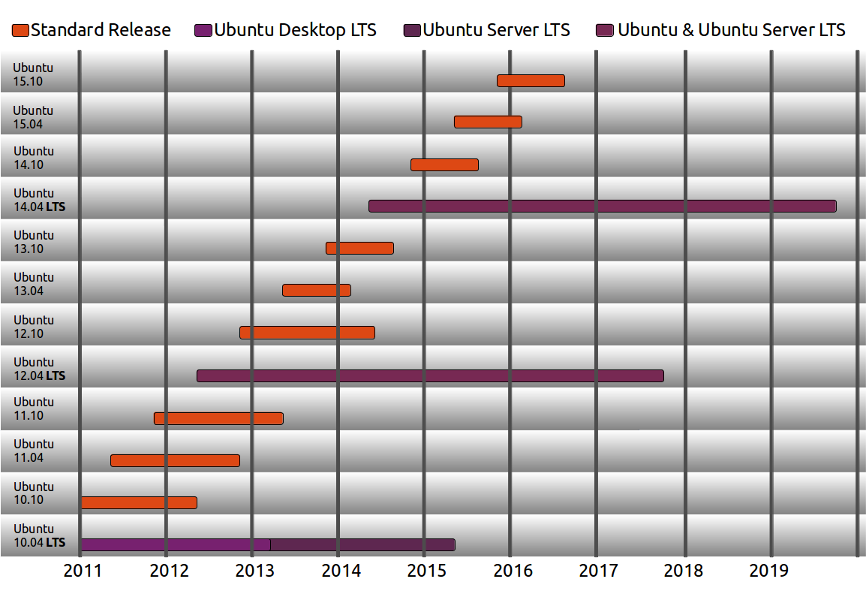
Long Term Support என்பதன் சுருக்கமே LTS. உபுண்டுவின் புதிய Desktop மற்றும் Server பதிப்புகள் ஆறு மாதங்களுக்கு ஒருமுறை வெளியிடப்படுகின்றது. வருடத்தின் ஏப்ரல்(04) மற்றும் அக்டோபர்(10) மாதங்களில் வெளியிடப்படும். உதாரணமாக 14.04 என்பது 2014 ஆம் ஆண்டு 04-வது மாதம் வெளியிடப்பட்டது. 14.10 என்பது 2014 ஆம் ஆண்டு 10-வது மாதம் வெளியிடப்பட்டது.

சாதாரண பதிப்புகள்(Normal Releases) ஆறு மாதத்திற்கு ஒரு முறையும், LTS பதிப்புகள் இரண்டு ஆண்டுகளுக்கு ஒரு முறையும் வெளியிடப்பட்டு வருகின்றது. உதாரணமாக. 10.04, 12.04, 14.04, இன்னும் இரண்டு மாதங்களில் வெளிவர இருக்கும் 16.04 ஆகியவைகள் LTS பதிப்புகள். இவைகளின் கால இடைவெளி இரண்டு ஆண்டுகள்.

உபுண்டு 13.04-க்கு முன்பு வெளிவந்த சாதாரண பதிப்புகளுக்கு 18-மாதங்கள்(1.5 வருடங்கள்) வரை ஆதரவு(Support) கொடுக்கப்பட்டு வந்தது. அதன் பிறகு வெளிவந்த பதிப்புகளுக்கு 9-மதங்கள் வரை மட்டுமே ஆதரவு கொடுக்கப்பட்டு வருகிறது.

உபுண்டு 12.04-க்கு முன்பு உள்ள LTS பதிப்புகளுக்கு Desktop என்றால் 3-வருடங்களும், Server என்றால் 5-வடங்களும் ஆதரவு கொடுக்கப்பட்டு வந்தது.

உபுண்டு 12.04-க்கு பின்பு வந்த LTS பதிப்புகளுக்கு Desktop and Server இரண்டுக்குமே 5-வருடங்கள் ஆதரவு கொடுக்கப்பட்டு வருகின்றது.


ஆதரவு(Support) என்பது எதைக் குறிக்கின்றது?
  • அவசியமான பாதுகாப்பு மற்றும் பிழைகள் சரிசெய்யப்படும்
  • கனோனிகல் நிறுவனத்திடமிருந்து வணிகரீதியான ஆதரவு கிடைக்கும்
  • கனோனிகலின் Landscape ஆதரவு கிடைக்கும்
புதிதாக வரக்கூடிய மாற்றங்களை நான் அனுபவிக்க வேண்டும் என்பவர்கள் சாதரண பதிப்பையும், stable ஆக இருந்தால் போதும நான் அடிக்கடி இயக்குதளத்தை மாற்றிக்கொண்டிருக்க மாட்டேன் என்பவர்கள் LTS பதிப்பையும் பயன்படுத்தலாம். LTS பதிப்பை ஒரு முறை நிறுவிவிட்டால் அடுத்த 5-வருடங்களுக்கு பிரச்சையில்லாமல் இருக்கலாம்.

Dec 2, 2012

ஒற்றை வரிக் கட்டளையில் LAMP Server -ஐ உபுண்டு 12.04 -ல் நிறுவுதல்

Linux Apache MySQL PHP - என்பதன் சுருக்கமே LAMP ஆகும்.  LAMP எனபது மிகவும் பிரபலமானதொரு இணையதள உருவாக்க/வடிவமைப்புச் சூழல்.

இதில் Linux என்பது லினக்ஸ் இயங்குதளம் (எந்தவொரு லினக்ஸ் வழங்கலாகவும் இருக்கலாம்),  Apache என்பது இணைய வழங்கி(Web Server), MySQL என்பது RDBMS தகவல்தளம், PHP என்பது மாறக்கூடிய இணையப் பக்கங்களுக்கான (Dynamic Web Page)Scripting Language.

LAMP -ல் நாம் நிறுவ வேண்டியவை Apache, MySQL, PHP ஆகியவைகள் மட்டுமே.  நம்மிடம்தான் உபுண்டு இயங்குதளம் இருக்கே.  இவையனைத்தையும் தனித்தனியாக நிறுவவேண்டியதில்லை, அப்படி நிறுவ முற்பட்டாலும் அது நமக்கு கொஞ்சம் களைப்பான செயலாகத்தான் அமையும் ஆகையால் இவையனைத்தையும் ஒரே வரிக் கட்டளையில் நிறுவ முடிந்தால் நன்றாக இருக்குமல்லவா!  

ஒற்றை வரி கட்டளையின் மூலம் LAMP  Server னை நிறுவக்கூடிய வசதில் உபுண்டு 12.04 LTS - ல் இருக்கிறது.  அது எப்படி என பார்ப்போம்.

கணினியில் இணைய இணைப்பு இருக்க வேண்டும் அதுதான் இங்கு முக்கியமாக குறிப்பிட வேண்டியது.  ஏன் இதைச் சொல்கிறேன் என்றால் நான் பாலிடெக்னிக் படித்த காலத்தில் LINUX For You Magazine -ல் மென்பொருள்கள் நிறுவக் கொடுத்திருக்கும் கட்டளைகளை அப்படியே முனையத்தில் தட்டச்சு செய்வேன் ஆனால் மென்பொருள் நிறுவப்படாது.   காரணம் தெரியவில்லை, இணைய இணைப்பின் மூலம்தான் இந்தக் கட்டளை வேலை செய்யும் என காலப்போக்கில் தான் எனக்கு தெரியும். இப்பபொழுது இருக்கக்கூடிய இணையவசதியெல்லாம் அப்பொழுது இல்லை.  இப்பொழுது இணையவசதியினை மிகவும் எளிதாக GPRS மூலம் லினக்ஸிற்குள் கொண்டு வந்து விடலாம். அறியாத வயசுதானே அத விடுங்க.

முதல் படி:
முனையத்தை திறந்து கொள்ளவும், அதில் கீழ்கண்ட கட்டளைகளைக் கொடுக்கவும்.

sudo apt-get update

sudo apt-get install lamp-server^

கவனிக்க: ^  இந்தக்  குறியிடு Keyboard -ல் இருக்கும் Number key - 6 -ல் இருப்பது இதைக் கட்டாயம் கொடுக்க வேண்டும்


உங்களின் இணைய இணைப்பின் வேகத்தினைப் பொறுத்து நிறுவுதல் முடியும். நிறுவுதல் முடியும் வரை காத்திருக்கவும். நிறுவுதல் முடியும் தருவாயில் MySQL Database னுடைய root பயனாளருக்கான கடவுச்சொல்(password) கேட்கும், கடவுச்சொல்லை உள்ளிடவும்.


நிறுவுதல் முடிந்தபின் அனைத்தும் சரியாக நிறுவப்பட்டிருக்கிறதா என சோதனை செய்து பார்க்க வேண்டியது அவசியமல்லவா!

Apache Server -னை சோதனை செய்து பார்க்க:

முனையத்தில் sudo service apache2 restart  கட்டளையினை இயக்கவும்.  இந்தக் கட்டளையினைக் கொடுத்தவுடன், Apache Server மறுதொடக்கம் செய்யப்படும்.

உங்கள் கணினியில் இருக்கும் ஏதாவதொரு இணைய உலாவியினைத் திறந்து, முகவரிப் பட்டையில் http://localhost/  எனக் கொடுத்து இயக்கவும், இயக்கியவுடன் கீழ்காணுவது உலாவியில் தெரிந்தால் சரியாக இயங்குகிறது என்று அர்த்தம்.

PHP -  யினை சோதனை செய்து பார்க்க:

முதலில் /var அடைவிற்குள் www எனும் பெயருடன் ஒரு அடைவு உருவாக்கப் பட்டிருக்கிறதா என சரிபார்த்துக் கொள்ளுங்கள்.  அப்படி உருவாகி இருக்கவில்லையென்றால்

முனையத்தில்,

cd /var
sudo mkdir www

எனக் கொடுத்து www எனும் அடைவினை உருவாக்கிக் கொள்ளுங்கள்.

அதன்பிறகு, முனையத்தில் கீழ்காணும் கட்டளையினைக் கொடுங்கள்,

echo "" | sudo tee /var/www/testing.php

முனையத்தில் sudo service apache2 restart கட்டளையினைக் கொடுத்து ஒருமுறை Apache Server -னை மறுதொடக்கம் செய்து கொள்ளுங்கள்.

அடுத்து, இணைய உலாவி ஏதாவது ஒன்றைத் திறந்து முகவரிப் பட்டையில் கீழ்காணும் முகவரியினைக் கொடுங்கள், 

http://localhost/testing.php

படத்தில் உள்ளது போன்று உங்களுக்கு செய்தி கிடைத்தால் PHP  -யும் சரியாக நிறுவப்பட்டிருக்கிறது என முடிவு செய்துக் கொள்ளலாம்.


வெற்றிகரமாக இப்பொழுது LAMP Server -னை உபுண்டு வில் நிறுவியிருப்போம்.

Oct 21, 2012

Xubuntu 12.04 LTS மூலம் பழைய கணினிக்கு உயிர் கொடுத்தேன்

என்னுடைய பாசமிகு தோழர் நீலகண்டன் அவர்கள் ஒரு பழைய மேசைக்கணினி வைத்திருக்கிறார்.  கணினியில் தோழருடைய அன்றாட வேலை என்னவென்றால் இணையத்தைப் பயன்படுத்தி நாளிதழ்கள் பார்ப்பது, Youtube - ல் அறிவுப்பூர்வமான, பயனுள்ள  வீடியோக்களைப்  பார்ப்பது தேவைப்பட்டால் அதை தரவிறக்கம் செய்து வைத்துக்கொள்வது, பாடல் கேட்பது, திரைப்படங்கள் பார்ப்பது இவைகள்தான்.  MS-Office கூட பயன்படுத்துவதில்லை, கணினியில் இருக்கும் Windows XP இயங்குதளத்தில் நிறுவியும் வைத்திருக்க வில்லை.

512-MB RAM னை வைத்துக் கொண்டு விண்டோஸ் இயங்குதளத்துடன் அவர் மிகவும் போராடிதான் பயன்படுத்திக் கொண்டிருந்தார்.  நெருப்பு நரி உலாவியினைத்தான் இணையத்தில் உலாவா பயன்படுத்திக்கொண்டிருந்தார்  இரண்டு, மூன்று Tab களுக்கு மேல் திறந்து விட்டால் அப்படியே ஸ்தம்பித்து நின்று விடும். இது இணையத்தைப் பயன்படுத்தும் பொழுது உள்ள பிரச்சனை,

அடுத்த பிரச்சனை கோப்புகள் எதையாவது கணினிக்கு பிரதியெடுத்தாலோ அல்லது கணினியிலிருந்து வேறு கருவிகளுக்கு கோப்புகளை பிரதியெடுத்தாலோ காரணமே இல்லாமல் ஸ்தம்பித்து நின்று விடும்.

512-MB RAM, Pentium IV Processor,80GB Hard Disk, 14 Inch அளவு கொண்ட Samsung Monitor, மற்றவைகள் இவைதான் அந்தக் கணினியினுடைய அமைப்பு.

இந்தக் கணினியில் உபுண்டுவை நிறுவினால் என்ன? என்று யோசித்தேன்.  ஆனால் நினைவகம் குறைவாக இருக்கிறதே என்ன செய்யலாம் ஏதாவது ஒரு மெலிதான லினக்ஸ் இயங்குதளத்தை நிறுவலாம் என மனதில் நினைத்துக் கொண்டு இணையத்தில் ஒரு ஆலோசனைக் கேட்டு விடுவோம் என முடிவு செய்ததில் அகப்பட்டதுதான் xubuntu.

அனைவரும் விரும்பி பயன்படுத்தும் ஒரு இயங்குதளமாக உபுண்டு இயங்குதளம் இருந்து வருகிறது.  உபுண்டு இயங்குதளம்  பல்வேறு Desktop Environment -களுடன் வெளிவருகிறது.  பெடோரா போன்ற இயங்குதளங்களில் அனைத்து Desktop Environment -களும் உள்ளடக்கப்பட்டுள்ளது. DVD யாகவே தரவிறக்கிக் கொள்ளலாம். நிறவும் பொழுது  நமக்குத் தேவையானவற்றை நிறுவி பயன்படுத்திக்கொள்ளலாம்.

ஆனால் உபுண்டு லினக்ஸில் அப்படியில்லை, ஒவ்வொரு Desktop Environment க்கும்  தனித்தனிப்  பதிப்பாகவே உபுண்டுவை கனோனிக்கல் நிறுவனம் வெளியிட்டு வருகிறது.  பொதுவாக  வெறும் உபுண்டுவானது  Gnome  உடன் வெளிவருகிறது.  அதுபோல,

Kubuntu - KDE
Xubuntu - XFCE
Lubuntu - LXDE,  Desktop Environment உடன் வெளிவருகிறது.

GNOME -  Desktop Environment - ன்  தற்போதைய பதிப்பு நன்றாக செயல்பட அதிகமான முதன்மை நினைவகம்(RAM)   தேவை. குறைந்தபட்சம் 1-GB தேவை. அதுபோலவே Processor-ம் Pentium IV -க்கு பின் வெளிவந்த Processor ஆக இருக்க வேண்டும்.  காரணம் Unity, 3D மற்றும் பலவிதமான Desktop Effects  கள் Gnome Environment-ல் பயன்பாட்டில் உள்ளது.

பழைய மேசைக் கணினிகளில் உபுண்டுவை GNOME Desktop Environment  உடன்  நிறுவிப் பயன்படுத்துவது என்பது நடக்காத காரியம்.  ஆகையால் குறைவான நினைவகத்தில் சிறப்பாக செயல்படும் ஒரு லினக்ஸ் இயங்குதளம் தேவை அதாவது,  lightweight Linux.

Light Weight லினக்ஸில் முதன்மையானது Damm Small Linux (DSL). DSL இயங்குதளத்தினுடைய மொத்த அளவே 50-60MB தான். 128 MB RAM  இருந்தாலே மிகச்சிறப்பாக செயல்படும். மொத்த இயங்குதளமும் முதன்மை நினைவகத்தில் இருந்துக் கொண்டே இயங்கிக்கொண்டிருக்கும்.   ஆனால் நான் DSL ஐ தேர்வு செய்யவில்லை. 

அடுத்து  Lubuntu , Lubuntu க்கு 128 MB RAM , Pentium II Processor போதும்.  இதையும் நான் தேர்வு செய்யவில்லை காரணம்.  Application - கள் அனைத்தும் கொஞ்சம் வித்தியாசமாக பழக்கப்படாததாக இருந்தது.

அடுத்து Xubuntu, Zenwalk, Knoppix, என நிறைய இருந்தது.  இந்த வரிசையில் எனக்குப் பிடித்தது Xubuntu. காரணம் உபுண்டு இயங்குதளத்தினைப் போலவே பயன் படுத்திக் கொள்ளலாம்.  அதே நேரத்தில் Light Weight ஆகவும் இருக்கிறது.  Xubutnu - வின் தோற்றமும் எனக்குப் பிடித்துப் போய்விட்டது.

ஆகையால் Xubuntu வை நிறுவி விடுவது என ஒரு வழியாக முடிவு செய்தேன்.  சரி இயங்குதளத்திற்கு எங்கே போவது. 

Xubuntu - வை எங்கே தேடிப் பிடிப்பது. தரவிறக்கம் செய்வதுதான் ஒரே வழி.  இதற்கிடையில் எனக்கு ஒரு ஐடியா தோன்றியது, நான் கடந்த 5-வருடங்களுக்கு மேலாக LINUX For You Magazine னினுடைய சந்தா தாரராக இருந்து வருகிறேன்.  அதனுடன் இணைப்பாக வரும் DVD - யில் வந்திருக்கும் என நினைத்து தேடிப் பார்த்தேன்.  Xubutnu கிடைக்கவில்லை.

சரி தரவிறக்கம் செய்வதைத் தவிர வேறு வழியில்லை.  தோழர் நீலகண்டன் அவர்கள் அகலகற்றை இணைய இணைப்பு வைத்துள்ளார்.  அதை என் மடிக்கணினியில் இணைத்து நான் வைத்திருக்கும் உபுண்டு இயங்குதளம் மூலம் தரவிறக்கினேன்.

தரவிறக்கம் செய்த விதம்:

பொதுவான தரவிறக்கமாக செய்யவில்லை நேரம்தான் வீணாகும் மின்வெட்டு பிரச்சனை, Vuze Torrent Client னைப் பயன்படுத்தி Torrent மூலம் தரவிறக்கினேன்.காரணம் கடுமையான மின்வெட்டு எங்கள் கிராமப் பகுதிகளில் உள்ளது மூன்று மணி நேரத்திற்கு ஒரு முறை  என மூன்று மணி நேரம் கழித்துதான் மின்சாரம் வரும். இடையிடையே என்னுடைய அன்றாட வேலைகளையும் பார்த்துக் கொண்டு இரண்டு நாட்களில் தரவிறக்கம் செய்து முடித்தேன்.

Xubuntu தயார்:

தரவிறக்கம் செய்த xubuntu கோப்பினை ஒரு CD -யில் Bootable இயங்குதளமாக மாற்றினேன்.

Xubuntu நிறுவுதல்:

கணினியினை வட்டிலிருந்து பூட் செய்தேன் சரியாக 8-நிமிடங்களில் Desktop கிடைத்தது Live என்பதால் கொஞ்சம் கூடுதல் நேரம் எடுத்துக்கொண்டது. முதலில் Live ஆக பயன்படுத்தி வன்வட்டினுடைய கடைசி விண்டோஸ் கோலனை Gparted மூலம் லினக்ஸிற்காக தயார் செய்தேன்.

மறுபடியும் கணினியினை மறுதொடக்கம் செய்து எப்பொழுதும் போலவே xubuntu வை கணினியில் நிறுவி முடித்தேன்.

அற்புதமான வேகம், அருமையான அமைப்பு:

மறு தொடக்கம் செய்த 1நிமிடம் 5 வினாடிகளில் xubuntu வினுடைய Desktop கிடைத்தது. நல்ல வேகம்.  வெறும் 138 MB RAM த்தான் முழுமையான Desktop கிடைக்க பயன்படுத்துகிறது.

பிறகு ஒரு சில மாற்றங்கள் செய்தேன் காரணம் தோழர் அவர்கள் விண்டோஸ் இயங்குதளத்தையே பயன்படுத்தி பழக்கப் பட்டவர். ஆகையால் அவர்க்கு ஏற்றது போல எளிமையாக மாற்றினேன்.

Chromium Browser, Libre Office Writter, ibus (தமிழில் எழுத), Totem Media Player , Adobe Flash plugin, VLC, Aducity, gEdit, Eye of Gnome Imager viewer ஆகியவைகளை நிறுவினேன்.

உண்மையிலேயே குறைவான RAM னைக் கொண்ட பழைய கணினிகளுக்கு அற்புதமானதொரு  இயங்குதளம்.

உங்கள் தோழர்கள், தோழியர்கள், உறவினர்கள் அல்லது தெரிந்த நண்பர்கள் யாரிடமாவது பழைய கணினியிருந்தால் Xubuntu னை நிறுவி, உயிர்கொடுத்து அற்புதமாக இயங்க செய்யுங்கள். குறைவான நினைவகத்தில் மிகவும் அற்புதமாக இயங்குகிறது.


138 MB RAM னை எடுத்துக்கொண்டு கம்பீரமாக காட்சியளிக்கும் Xubuntu