CD/DVD, USB Pendrive, Hard Disk, Network மற்றும் நேரடியாக இணையத்திலிருந்து நிறுவுவது என பல வழிகளில் இயங்குதளத்தை கணினியில் நிறுவலாம். இந்த முறைகளில் பெரும்பாலும் பயன்படுத்தப்படுவது CD/DVD மற்றும் USB Pendrive ஆகியவற்றின் மூலமாக நிறுவும் முறைகள்தான்.
ஒரு சிறிய கதை:
நான் பல்கலைக்கழகத்திலே பொறியியல் படிக்கும் போது வழங்கப்பட்ட Compaq 515 மடிக்கணினி Overheating பிரச்சனையால் தனது வாழ்க்கையை முடக்கிக்கொண்டு இயங்காமல் நின்றுவிட்டது. இந்த பிரச்சனையை சரி செய்ய எவ்வளவு ஆகும் என திருச்சியில் விசாரித்தப் போது 3,500 ரூபாய் வரை வரும் என சொன்னார்கள். அப்பொழுது பணம் கொஞ்சம் பிரச்சனையாக இருந்ததால் மடிக்கணினியினை சரி செய்யும் முயற்சியைக் கைவிட்டுவிட்டேன்.
அதன்பிறகு, நண்பர் கு.நீலகண்டன் அவர்களினுடைய மடிக்கணினியின் திரை(Monitor) உடைந்து விட்டதால் அதை பயன்படுத்தாமலே வைந்திருப்பதாகவும் அதை அவர் விற்கும் நோக்கத்தில் இருப்பதாகவும் தோழர் பா.சக்திவேல் அவர்கள் என்னிடம் கூறினார். அதை அவரிடமிருந்து விலை கொடுத்து வாங்கி , திரையை மாற்றி தற்பொழுது அந்த மடிக்கணினியைத்தான் பயன்படுத்தி வருகிறேன். மடிக்கணினியில் புதிதாக இணைத்த திரையின் விலை 3,700ரூபாய், ஒரு வருட உத்திரவாதமும் சேர்த்து.
சரி இந்த பழைய Compaq 515 மடிக்கணினியில் இருக்கும் Hard Disk ஐ என்ன செய்வது? அதில்தானே அனைத்து தகவல்களும் இருக்கிறது. அந்த தகவல்களையெல்லாம் எப்படி புதிய கணினிக்கு மாற்றுவது என யோசித்தேன். Laptop Hard Disk ஐ External Hard Disk ஆக மாற்றி பயன்படுத்த முடியும் என்ற செய்தியை இணையத்தில் தேடியதன் மூலம் அறிந்து கொண்டேன். Compaq 515 மடிக்கணினியினுடைய வன்வட்டினை எடுத்து External Hard Disk ஆக பயன்படுத்துவதற்கு முடிவு செய்தேன். அதற்கிடையில் எனது வகுப்புத் தோழர் ம.பாண்டியராஜன் அவர்களுக்கும் இதே Overheating பிரச்சனை வந்தது அவரும் ஒரு புதிய மடிக்கணினியை வாங்கி பழைய மடிக்கணினியில் இருந்த Hard Disk இல் இருக்கும் தகவல்களை புதிய மடிக்கணினிக்கு மாற்றும் பொருட்டு திருச்சிக்குச் சென்று External Hard Disk Adapter ஒன்றை வாங்கி அதில் Compaq 515 மடிக்கணினியின் வன்வட்டினை இணைத்து அதை USB Connector மூலமாக புதிய மடிக்கணினியுடன் இணைத்து தகவல்களை புதிய மடிக்கணினியில் மாற்றினார்.
நானும் ஒரு External Hard Disk Adapter ஐ ரூபாய் 350 கொடுத்து வாங்கினேன். அதன்பின் பழைய Hard Disk லிருந்து என்னுடைய புதிய மடிக்கணினிக்கு தகவல்களை மாற்றினேன். பழைய Hard Disk 160GB அளவு கொண்டது. புதிய மடிக்கணினியில் இருக்கும் Hard Disk 320GB அளவு கொண்டது. ஆகையால் இட நெருக்கடியில்லாமல் கோப்புகளை எளிமையாக மாற்ற முடிந்தது.
தகவல்கள் அனைத்தையும் புதிய மடிக்கணினிக்கு மாற்றிய பிறகு, இந்த பழைய Hard Disk ஐ என்ன செய்வது? பழைய மடிக்கணினியில் Windows 7 + Ubuntu 12.04.1 LTS இயங்குதளத்தையும் நிறுவி வைத்திருந்தேன்.
நான் கடந்த ஐந்து வருடங்களாக LINUX For You Magazine னுடைய சந்தாதாரர். எந்த மாத இதழ் என்று சரியாக ஞாபகமில்லை. ஏதோ ஒரு இதழில், ISO Image லிருந்து நேரடியாகவே இயங்குதளத்தை பூட் செய்யலாம் எனும் தலைப்பில் ஒரு கட்டுரைப் படித்தேன். அந்த கட்டுரைப் படித்ததன் விளைவு? இனிமேல் நண்பர்களினுடைய கணினிக்கு இயங்குதளங்களை நிறுவுவதற்கு இந்த External Hard Disk ஐ பயன்படுத்திக் கொண்டால் என்ன? என்ற சிந்தனை எழுந்தது. ஏனென்றால் ஒவ்வொரு முறையும் இயங்குதளதை நிறுவுவதற்காக, விண்டோஸ் மற்றும் லினக்ஸ் என எதுவாக இருந்தாலும் , Pendrive ஐ எடுத்து அதன்பின் USB Creator மூலமாக இயங்குதளத்தை பென்டிரைவில் மாற்றி அதன்பின் நிறுவ வேண்டும். Hard Disk உடன் Pendrive ஐ ஒப்பிடும் போது, Pendrive மூலமாக நிறுவும் போது மெதுவாகத்தான் நிறுவப்படும். ஆனால் Hard Disk லிருந்து நிறுவினால் நிறுவுதல் வேகமாக நடக்கும்.
இப்படி பல வழிகளில் தாறுமாறாக எனக்கு யோசனை வந்தது. சரி இனிமேலும் தாமதிக்கக்கூடாது. இதற்கான ஆயத்தப் பணிகளில் உடனே இறங்கிவிட வேண்டியதுதான் என முடிவு செய்து இணையத்தில் இது தொடர்பான அனைத்து தகவல்களையும் சேகரித்தேன். இதாங்க கதை, கதை முடிஞ்சதுங்க! இவ்வளவு நேரம் என்னோட சொந்த கதையைப் பொறுமையாக படித்ததற்கு நன்றி.
சரி விஷயத்துக்கு வர்றேன்.
இதற்கு முன், Ubuntu ISO கோப்பினை GRUB Boot Loader மூலமாக Live Mode ல் இயக்கிப் பார்த்த அனுபவம் இருந்தது. இது தொடர்பான கட்டுரையை கணியம் இதழுக்கு எழுதி அனுப்பி வைத்தேன். அதன்பின் அதை மறுபதிப்பாக என்னுடைய வலைப்பூவில் பதிவிடேன். அந்த பதிவை படிக்க இங்கு செல்லவும்.
தேவையான மென்பொருள்கள்:
1.grub4dos
2.GRUB Boot Loader
3.Windows 7 OS
4.External Hard Disk இல் NTFS FileSystem த்துடன் கூடிய ஒரு Partition
படி ஒன்று:
Windows 7 இயங்குதளத்தை நீங்கள் ISO கோப்பாக வைத்திருந்தால், Externel Hard disk -இல் எந்த Partition லிருந்து Windows 7 இயங்குதளத்தை இயக்க வேண்டுமோ , அதற்குள்ளே Extract செய்யவும். CD/DVD யில் வைத்திருந்தால் copy செய்து கொள்ளுங்கள். Externel Hard disk -இல் எந்த Partition லிருந்து Windows 7 இயங்குதளத்தை இயக்க வேண்டுமோ , அதற்குள்ளே Paste செய்யவும்.

படி இரண்டு:
grub4dos மென்பொருளை தரவிறக்கம் செய்து, Windows 7 இயங்குதளத்தை எங்கு Extract அல்லது Paste செய்தீர்களோ அங்கேயே இதையும் Paste செய்யவும். grub4dos ன் அடைவிற்குள் இருக்கும் கோப்புகளைத்தான் Paste செய்ய வேண்டும். தனியாக அடைவாக Paste செய்யக்கூடாது.

படி மூன்று:
grub4dos னுடைய menu.lst எனும் கோப்பினைத் திறந்து அதிலுள்ளவைகளை நீக்கி விட்டு கீழ்காணும் வரிகளை சேர்க்கவும்.
color blue/green yellow/red white/magenta white/magenta
timeout 30
default /default
title Install Windows7
root (hd0,0)
find --set-root /bootmgr
chainloader /bootmgr
savedefault --wait=59
title reboot
reboot
title halt
halt

படி நான்கு:
உபுண்டுவின் முனையத்தை(Terminal) திறந்து sudo nautilus எனக் கொடுத்து , உங்களுடைய Externel Hard Disk லிருக்கும் உபுண்டு லினக்ஸினுடைய boot partition க்குள் சென்று grub எனும் அடைவிற்குள்(Folder) இருக்கும் grub.cfg கோப்பினை திறக்கவும். அதில்


### BEGIN /etc/grub.d/40_custom ###
எனும் வரிக்கு கீழே கீழ்காணும் வரிகளை சேர்க்கவும்.
menuentry "Grub4dos"{
set root='(hd0,msdos1)'
linux /grub.exe
}

சேர்த்த பிறகு grub.cfg கோப்பினை சேமிக்கவும்.
குறிப்பு: Externel Hard Disk -ன் C: னில் இவைகளை நான் செய்ததால் modos1 என்று கொடுத்துள்ளேன். நீங்கள் எந்த பார்ட்டிசியனுக்குள் இதை செய்கிறீர்களோ அதைப் பொறுத்து msdos2, msdos3, msdo4 என எண்கள் மாறுபடும்.
படி ஐந்து:
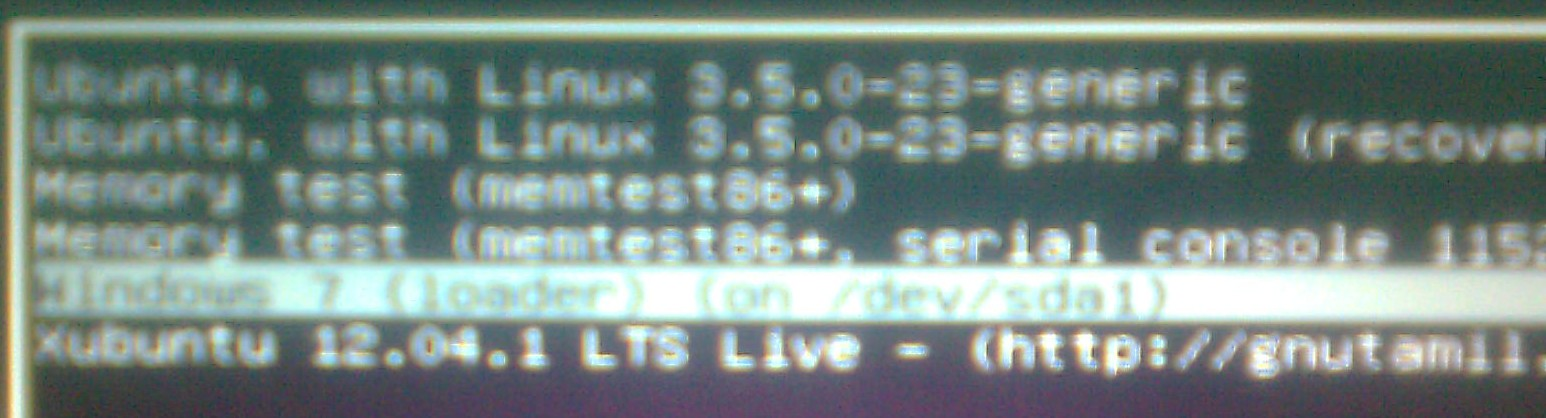
கணினியினை Restart செய்து விட்டு, உங்கள் கணினியினுடைய BIOS மூலம்(Boot Options) External Hard disk லிருந்து boot செய்யுங்கள் அப்பொழுது , GRUB ன் பூட் மெனுவில் Grub4dos என்று இருக்கும் அதை தேர்வு செய்து Enter Key ஐ அழுத்தினால் அடுத்ததாக Grub4dos ன் மெனு கிடைக்கும் அதில் Install Window7 என்பதை தேர்வு செய்து Enter Key ஐ அழுத்தவும். அழுத்தியவுடன் உங்களுக்கு Windows7 இயங்குதளம் நிறுவுவதற்கான திரை கிடைக்கும்.
இனிமேல் நீங்கள் எப்பொழுதும் போல நிறுவுதலை தொடங்கலாம். இந்த முறை மூலமாக Windows 7 இயங்குதளத்தை இயக்கும் போது மிகவும் விரைவாக நிறுவ முடிந்தது. இனிமேல் நண்பர்களுக்கு இயங்குதளத்தை நிறுவிக்கொடுக்க Pendrive ஐ தேடி அலைய வேண்டியதில்லை! இந்த முறையை கண்டுபிடிக்க எனக்கு இரண்டு நாட்கள் தேவைப்பட்டது. ரொம்ப மண்டை காய்ஞ்சு போச்சுங்க!
போனஸ்!
GRUB Boot Loader ஐ பயன்படுத்தி CentOS மற்றும் Fedora 20 இயங்குதளங்களை நிறுவுவது எப்படி என்று அடுத்தடுத்த பதிவுகள் வர காத்திருக்கிறது!