Showing posts with label Terminal. Show all posts

Nov 7, 2014

wget - CLI Download Manager - துண்டிக்கப்பட்ட தரவிறக்கத்தை மீண்டும் தொடருதல்

லினைக்ஸைப் பொறுத்தமட்டிலே இணைய வேகம் என்பது எப்பொழுதும் வேகமாகவே இருக்கும். உங்களுடைய இணைய இணைப்பின் வேகம் என்னவே அதே வேகத்தை நீங்கள் பெறலாம். சிறிதளவு கூட வீணாகாமல். விண்டோஸில் தரவிறக்கம் செய்வதற்கென்றே தனியாக மென்பொருள்கள் நிறைய உள்ளன். உதாரணமாக: IDM என்று சொல்லக்கூடிய Internet Download Manager.

ஆனால், எந்தவொரு லினக்ஸ் வழங்கல்களிலும்(Distribution) தரவிறக்கம் செய்வதற்கென தனியாக  எந்தவொரு மென்பொருளையும் பயன்படுத்த வேண்டிய அவசியம் பெரும்பாலும் இருப்பதில்லை. எந்த இயங்குதளமாக இருந்தாலும், எப்படிப்பட்ட தரவிறக்க மென்பொருள்களை பயன்படுத்தினாலும் நிர்ணயிக்கப்பட்ட வேகத்தை விட அதிக வேகத்திலெல்லாம் தரவிறக்கம் செய்து விட முடியாது.

உதாரணமாக: நான் என்னுடைய Nokia 6300 மொபைல் மூலமாகத்தான் இணையத்தை பயன்படுத்தி வருகிறேன். 2G யின் அதிகபட்ச வேகமாக நொடிக்கு 21KB இருக்கும் (21KB/s). IDM மென்பொருளை பயன்படுத்தி இந்த வேகத்தை 50KB/s ஆக மாற்றி விட முடியாது. விண்டோஸைப் பொருத்தமட்டிலே இணைய வேகம் என்பது சற்று குறைவாகத்தான் இருக்கும். அதை கொஞ்சம் அதிகப்படுத்தி நிலை நிறுத்திக்கொள்ள வேண்டுமானால் IDM போன்றவைகள் உதவலாம்.

இணைய இணைப்பிற்காக நிர்ணயிக்கப்பட்ட உச்சபட்ச வேகம் என்னவோ அந்த வேகத்திலேயே நாம் லினக்ஸில் இணையத்தைப் பயன்படுத்தலாம் எனும் போது, பிறகு எதற்காக தனியாக ஒரு தரவிறக்க மென்பொருள்? அது தேவையில்லை.

அதற்காக லினக்ஸில் Download Manager மென்பொருளே இல்லை என்று நினைத்து விட வேண்டாம். FatRat, KGet போன்றவைகள் அதில் புகழ்பெற்றது.


தேவையென்றால் நீங்கள் நிறுவி பயன்படுத்தலாம். அது உங்களின் விருப்பத்தை பொறுத்தது.

சரி தலைப்பிற்கு வருவோம். மேலே Ubuntu Software Center இல் காண்பிக்கப்பட்டுள்ளதெல்லாம் Graphical User Interface வகைகள்.

நாம் பார்க்கப்போவது wget எனும் Command Line Interface (CLI) வகையினைச் சார்ந்தது.

உபுண்டுவை பொறுத்தவரையில் wget கட்டளையை நீங்கள் தனியாக நிறுவ வேண்டியதில்லை. இயல்பாகவே நிறுவப்பட்டு இருக்கும்.

wget கட்டளையின் மூலம் தரவிறக்கம் செய்ய:

முனையத்தில் (Terminal)

wget [தரவிறக்கம் செய்ய வேண்டிய முகவரி] கொடுத்து Enter Key ஐ அழுத்தவும். கீழே இருக்கும் படத்தைப் பார்க்கவும். அழுத்தியவுடன் தரவிறக்கம் தொடங்கிவிடும். நான் விரும்பி பயன்படுத்துவதை இதைத்தன்.


wget கட்டளையின் தரவிறக்கம் துண்டிக்கப்பட்டுவிட்டால் தரவிறக்கம் செய்ததிலிருந்து மீண்டு தொடர:

wget -c [துண்டிக்கப்பட்ட தரவிறக்கத்தின் முகவரி]

Up Arrow Key ஐ பயன்படுத்தி முந்தைய வரியை பெற்றுக்கொள்ளலாம்.


என்ன மென்பொருள் இல்லை இந்த லினக்ஸ் இயங்குதளத்தில்
ஏன் கையை ஏந்த வேண்டும் மற்றவர்களிடத்தில்?
ஒழுங்காய் பயிற்சியெடு லினக்ஸ் இயங்குதளத்தில்
உயரும் உன் அறிவு மலை உயரத்தில்.

Aug 9, 2014

Color Code of Terminal

Mac Theme தோற்றத்தில் Terminal(முனையம்)
உபுண்டுவில் அடிக்கடி நமக்கு பிடித்தமான Theme களை மாற்றும் போது அந்த Theme க்கு ஏற்ப முனையத்தின் பின்புல நிறமும், அதிலுள்ள எழுத்துக்களின் நிறமும் மாறிவிடும். ஆனால் எனக்கு பிடித்தமான நிறம் உபுண்டுவுடன் இயல்பாகவே வரும் நிறம்தான்.
உபுண்டுவின் இயல்பான தோற்றத்தில் Terminal(முனையம்)
அண்மையில் உபுண்டு 14.04 இல் Mac Theme ஐ நிறுவினேன். மிகவும் அழகா இருந்தது. ஆனால் முனையத்தின் நிறத்தோற்றம் மட்டும் எனக்கு பிடிக்கவில்லை அதனால் Profile Preferences, Color க்குச் சென்று Custom என்பதைச் சொடுக்கி கீழ்காணும் Color Code ஐ உள்ளீடு செய்தேன். அவ்வளவுதான் முனையத்தின் பழைய தோற்றம் கிடைத்தது. RGB Code: (48, 10, 36) இந்த RGB Code ஐ இந்த தளத்திற்குச் பதினாறு அடிமான(Hexadecimal) எண்ணாக மாற்றினேன்.

Color Code: #300A24

Color Code ஐ உள்ளீடு செய்தல்

Jun 18, 2014

Youtube தளத்திலிருந்து வீடியோக்களை தரவிறக்கம் செய்தல்

இணையத்தை பயன்படுத்தும் அனைவரும் தான் விரும்பும் வீடியோக்களை பார்க்க யூடியுப் தளத்தைத்தான் பெரும்பாலும் பயன்படுத்துகின்றனர். யூடியுப் தளத்தில் இல்லையென்றால் தான் வேறு தளத்தை தேடிச் செல்கின்றனர். அவ்வாறு தாங்கள் பார்வையிடும் காணொளிகளை தரவிறக்கம் செய்து கணினியில் சேமித்து வைக்க முடியும். அதற்கென பல்வேறு கருவிகள் உள்ளன அதோடு மட்டுமில்லாமல் யூடியுப் தளத்தின் முகவரியைக் கொண்டு எந்த மென்பொருளின் துணையும் இல்லாமலே கூட இதற்கென தனியாக உள்ள இணையதளத்தின் உதவியோடும் தரவிறக்கம் செய்யலாம். Google Chrome, Mozilla Firefox போன்ற பிரபலமான இணைய உலாவிகளில் Youtube வீடியோக்களைத் தரவிறக்கம் செய்யவதற்கென தனியாக Addon இருக்கின்றன. எந்தனையோ வழிகள் இருந்தாலும் நம்ம உபுண்டுவில் அதற்கு மென்பொருள்கள் இருக்கின்றதா என்று கேட்கிறீங்க அப்படித்தானே. இருக்கின்றது ஒன்றல்ல இரண்டு வழிகள் இருக்கின்றது. ஒன்று youtube-dl கட்டளை வழி மற்றொன்று Minitube கருவி வழி.


youtube-dl கட்டளை வழி:

முதலில் youtube-dl கட்டளையை உபுண்டுவில் நிறுவ வேண்டும். அதற்கு முனையத்தில் sudo apt-get update என கொடுத்து இயக்கியப் பிறகு, sudo apt-get install youtube-dl என கொடுத்து youtube-dl கட்டளையை நிறுவிக்கொள்ளவும். ஏற்கனவே நிறுவப்பட்டிருந்தால் மேற்கண்ட கட்டளையைக் கொடுக்க வேண்டியதில்லை.


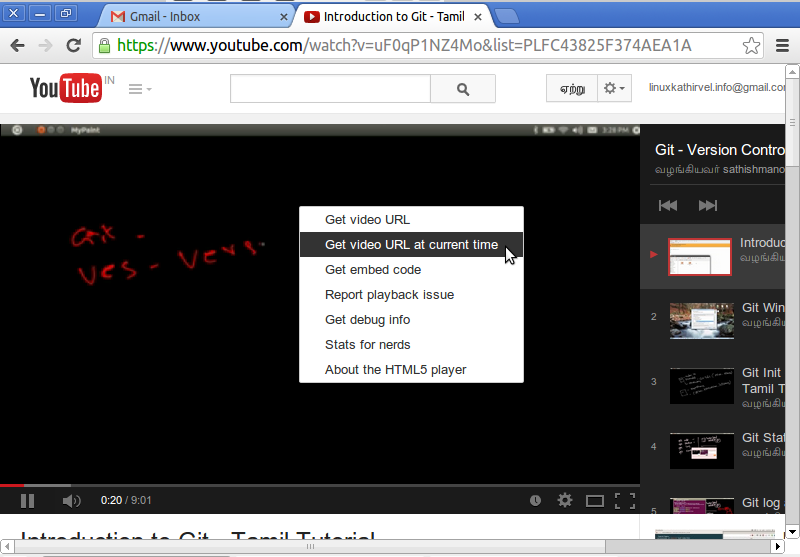
எந்த வீடியோவை தரவிறக்கம் செய்ய வேண்டுமோ அதன்மீது வைத்து Right Click செய்து அதனுடைய நடப்பு நேர URL பெறவும்.


முனையத்தைத் திறந்து youtube-dl எனும் கட்டளையைத் தொடர்ந்து single space விட்டு தரவிறக்கம் செய்ய வேண்டிய வீடியோவின் URL ஐ கொடுக்கவும். அவ்வாறு கொடுக்கும் முகவரியில் v=*********** தொடர்ந்து & குறியீட்டிற்குப் பிறகு உள்ள அனைத்து எழுத்துக்களையும் நீக்கிவிடவும். சிகப்பு கட்டம் கட்டி காட்டப்பட்டுள்ளது.


எழுத்துக்களை நீக்கிவிட்டு கட்டளைளை இயக்கினால் நீங்கள் விரும்பிய வீடியோ தரவிறக்கம் ஆகும்.


Minitube வழி:


Nov 11, 2012

லினக்ஸ் கேள்வி-பதில்கள் - பகுதி - I

கேள்வி : லினக்ஸ் இயங்குதளத்தை கணினியில் நிறுவ குறைந்தது எத்தனை Partition -கள் தேவை?
பதில் : ஒன்று. லினக்ஸை கணினியில் நிறுவுவதற்கும் மற்றும் பூட் ஆவதற்கும் குறைந்தது ஒரு partition இருந்தால் போதுமானது. அந்த ஒரு partition , root partition ஆகும் ( / என்று குறிப்பிடப்படும்).  இருந்தாலும் குறைந்தது root, swap ஆகிய இரண்டு partition -கள் நிறுவுதலுக்கு பரிந்துரைக்கப்படுகிறது.

கேள்வி : Booting Messages (பூட்டிங் செய்திகள்) களை எந்த கட்டளைக் கொண்டு பார்வையிட முடியும்?
பதில் : dmesg  , நமது லினக்ஸ் இயங்குதளம் கணினியில் Boot ஆகி முடிந்த உடன் முனையத்தில் (Terminal) கொடுத்தால், Booting Messages களை காணமுடியும்.


கேள்வி : கடைசியாக நாம் இயக்கிய ஐந்து கட்டளைகளை  தெரிந்துக் கொள்ள பயன்படுத்தப்படும் கட்டளை?
பதில் : history | tail -5


கேள்வி : Mail Server -னை வன்வட்டில் (HDD) உருவாக்க எந்த partition அவசியம் உருவாக்கி இருக்க வேண்டும்? root, swap, boot இந்த மூன்றும் அல்லாமல்.
பதில் : /var

கேள்வி : அனைத்து வழங்கல்களிலும் கிடைக்கக் கூடிய Partition Tool (பார்ட்டிசிய கருவி) எது?
பதில் : fdisk, parted .  இவையிரண்டும் பொதுவாக அனைத்து வழங்களிலும் கிடைக்கிறது.